私は現在、楽天グループの株主優待で楽天モバイルとpovo2.0の併用で、スマホの通信量をほぼ0円に抑えています。
ぜひ、多くの方にこの運用方法を知っていただきたくて、その仕組みを記事にまとめました。
スマホほぼ0円運用に関しては、
【ほぼ0円運用】楽天株主優待SIM×povo2.0のデュアルSIM運用が最強な理由で説明しています。
この運用方法にはメイン回線として、povo2.0への乗り換えが必要となります。
しかし、いざ実際に乗り換えるとなると、
「手続きが面倒じゃないか」
「回線切替のタイミングはどうすればいいのか」
など、不安や疑問が出てくると思います。
そこで本記事では、私が実際にahamoからpovo2.0へMNP乗り換えを行った際の手順と実体験をまとめました。
事前準備からアプリでの本人確認、開通時の「ちょっと焦ったつまずきポイント」まで余すことなくまとめました。
この記事を見ながら進めれば、誰でも迷わずスムーズにpovo2.0への乗り換えを完了できます。
ぜひ参考にしながら一緒に進めてみてください!
事前準備:乗り換え前に用意するもの

まず、povo2.0へスムーズに乗り換えるために、あらかじめ準備するものを紹介します。
作業の途中で「あれがない!」と中断せずに済むよう、しっかりと準備しておきましょう。
1. MNP予約番号(またはワンストップ対応の確認)
他社から電話番号をそのまま引き継ぐために必要なのが「MNP予約番号」です。
現在契約中のキャリアのマイページ(My docomo、My SoftBankなど)から即時発行できます。
最近は予約番号の事前準備が不要な「MNPワンストップ」もあり、より乗り換えしやすい環境が整ってきています。
①MNP予約番号の有効期限が「13日以上」残っている状態で申し込む必要があります。
②現在のキャリアが「MNPワンストップ対応」であれば、予約番号の発行不要で乗り換えできます。

ahamoはMNPワンストップに対応していたので、予約番号なしで乗り換え出来ました。
お使いのキャリアが「MNPワンストップ」に対応しているかは、なるはやネットでも調べられます。
2. 本人確認書類
povo2.0の申し込みでは、スマホを使ってオンラインで本人確認(eKYC)を行います。
以下のものが本人確認に使えます。
- 運転免許証
- マイナンバーカード
- 在留カード
運転免許証や在留カードは写真撮影や本人確認時間が必要ですが、マイナンバーカードはそういった手間が省けます。
私はマイナンバーカードを使いました。
かなりラクに本人確認できますよ。
3. 支払い情報
povo2.0の支払いはクレジットカードか、あと払い(ペイデイ)が選択できます。
ただ、クレジットカード以外の支払い方法だと手数料が発生する場合もあるので、クレジットカードの選択がおすすめです。
4.Wi-Fi環境
設定のタイミングで一時的にモバイル通信ができなくなります。
そのため、自宅などWi-Fi環境が整った状況が必要です。
【ステップ解説】povo2.0へMNP乗り換えの全手順

ここからは、実際に私が行ったpovo2.0へのMNP乗り換え手順を解説します。
作業自体はとてもシンプルで、スムーズに行けば全体で15〜30分程度で完了します。
申し込みなどは基本的にアプリですべてが完了し、特に迷いませんでしたができるだけ詳しくお伝えします。
- STEP1povo2.0のアプリをダウンロード
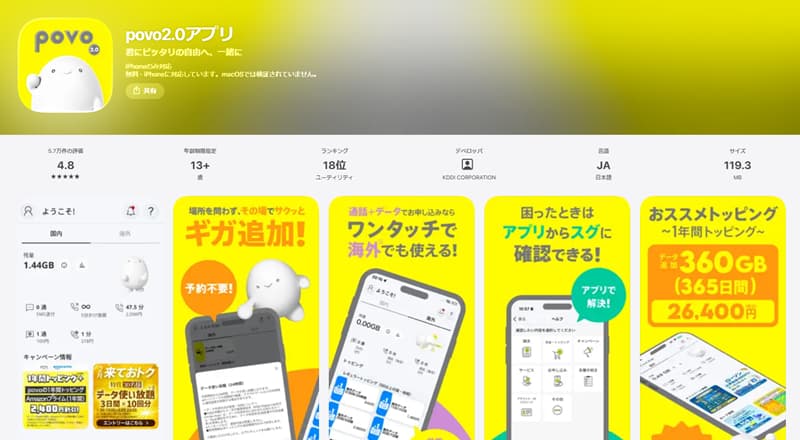
povoは契約もアプリで完結できますので、まずはアプリのダウンロードからしましょう。
- STEP2アプリを起動し契約する
ここからはアプリ上の画面を使ってお伝えします。
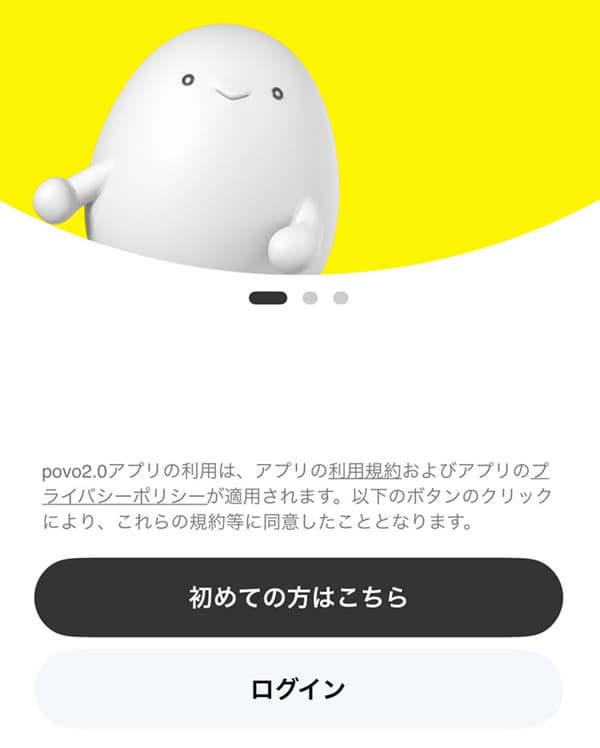
「初めての方はこちら」を選び契約を進めていきましょう。
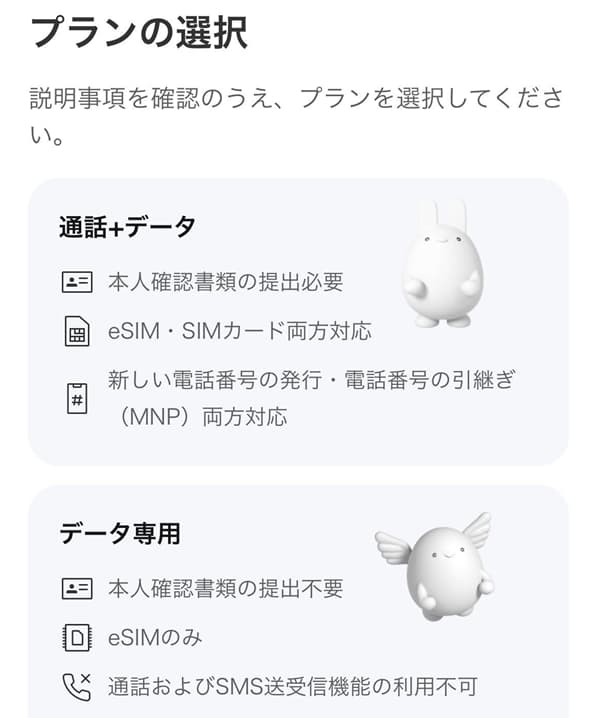
契約プランを選びます。
今回はメイン回線の番号をahamoから移すので、「通話+データ」を選びます。
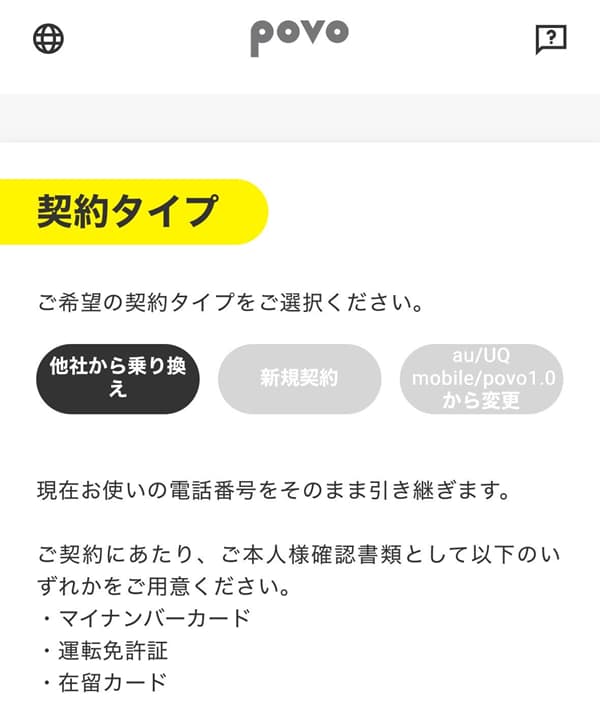
ahamoからの乗り換えなので「他社から乗り換え」ですね。
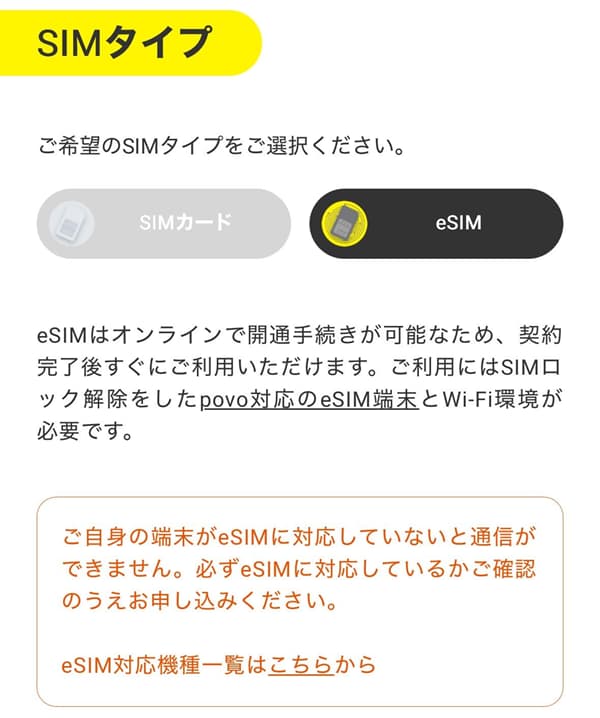
従来のカードタイプのSIMとデジタルタイプのSIM(eSIM)、どちらかを選びます。
即日開通できるのでeSIM一択です。
kazunariお使いのスマホがeSIM対応かご確認の上、選んでください。
一応、SIMカードとeSIMの違いを簡単にまとめたので、参考にしてください。
項目 eSIM SIMカード 開通までの時間 最短15分〜即日 郵送のため2〜3日 カード入れ替え 不要(WEB上で完結) 必要 手軽さ 郵送を待つ必要がない カードが届くまで待つ必要がある 機種変更時の手間 再発行手続きが必要 カードを差し替えるだけで楽 難易度 プロファイル設定に少し慣れが必要 カードを挿すだけなのでシンプル 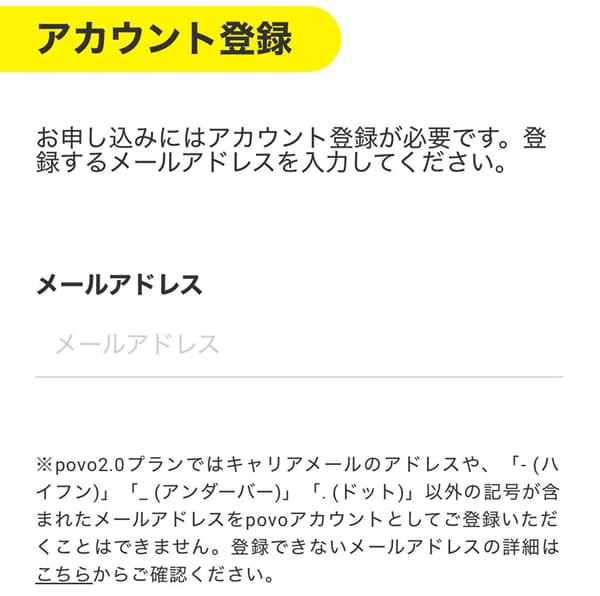
SIMタイプを選んだあとは、アカウント登録します。
kazunariここで登録するメールアドレスは、乗り換え後に解約されてしまう「キャリアメール(@docomo.ne.jpなど)」ではなく、Gmailなどのフリーメールにしましょう。
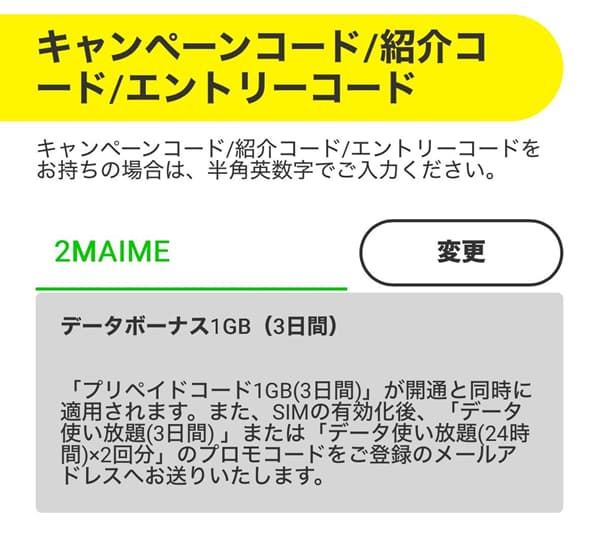
申込み時には、キャンペーンコードや紹介コードなども入力できます。
私は特に紹介コードなど知らなかったので、公式が出しているデータボーナス 1GB(3日間)がもらえる「2MAIME」を利用しました。
kazunari私の紹介コード「MTE1C0AF」を一応共有しておきます。
データボーナス 100GB(3日間)がもらえるので、他に良いコードが無ければ使ってください。
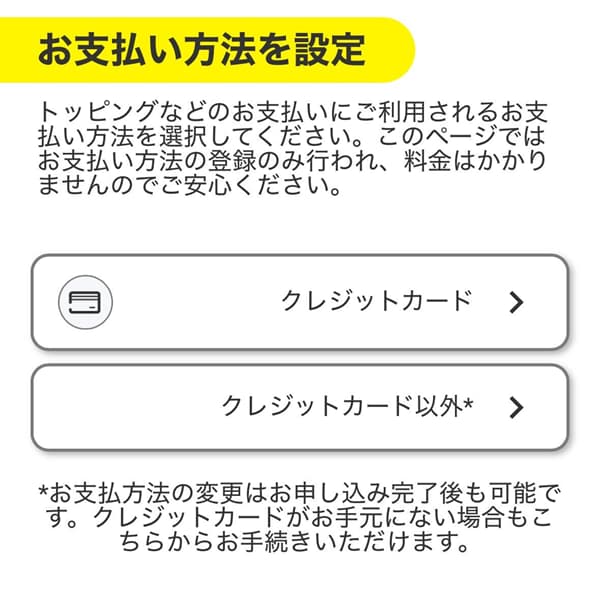
支払い方法を選びます。
ラクでクレカポイントが付くので、クレジットカード一択だと思います。
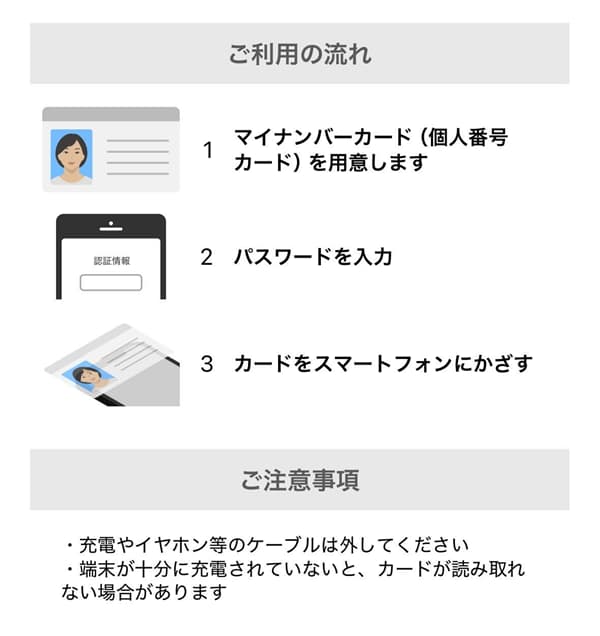
次は本人確認です。
本人確認の待ち時間がなく、写真撮影も不要なので、マイナンバーカードがおすすめです。
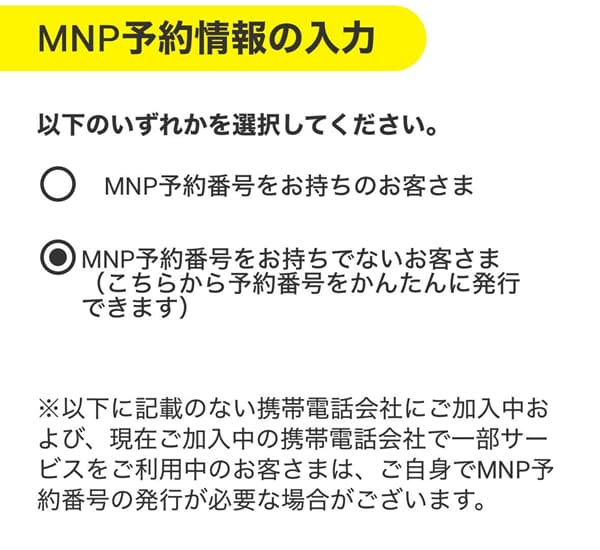
MNP予約情報を入力します。
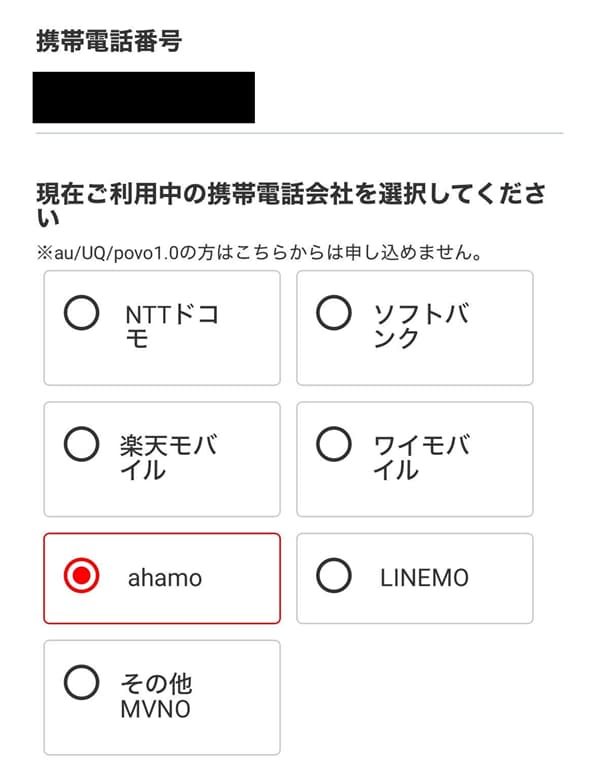
利用中のキャリアを選びます。
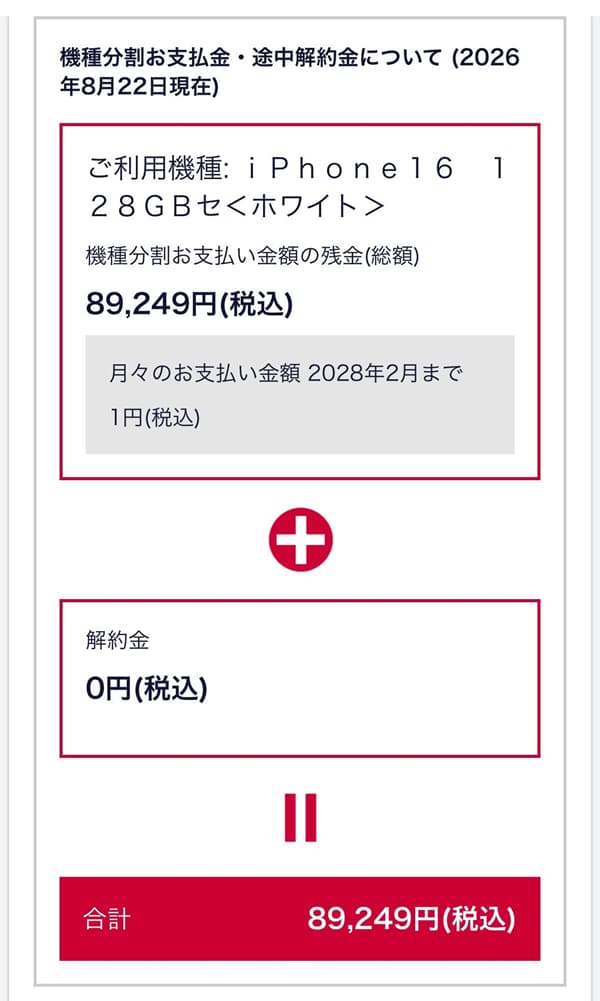
現在のキャリアを選ぶと、転出元のサイトに飛ばされます。
私の場合、iPhone16を「いつでもカエドキプログラム」で購入しているので、機種の残金が表示されます。
金額に一瞬ビビりますが、ahamoの契約とは直接関係ないので、無視でOKです。
kazunari機種は1円の支払い期間中に返却を済ませる予定です。
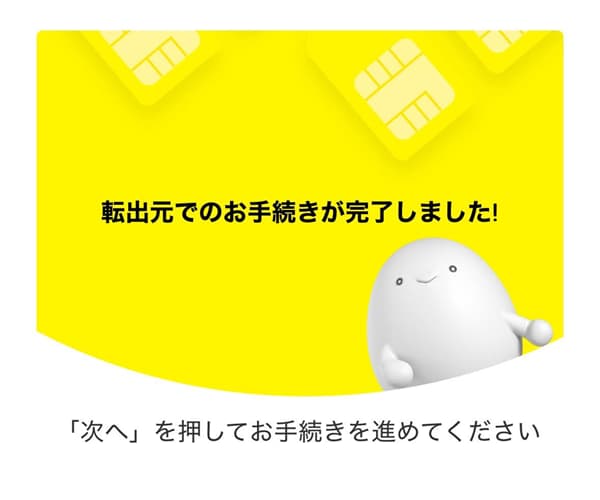
転出元での手続きを案内通り進めていくと、手続き完了となります。
- STEP3開通作業
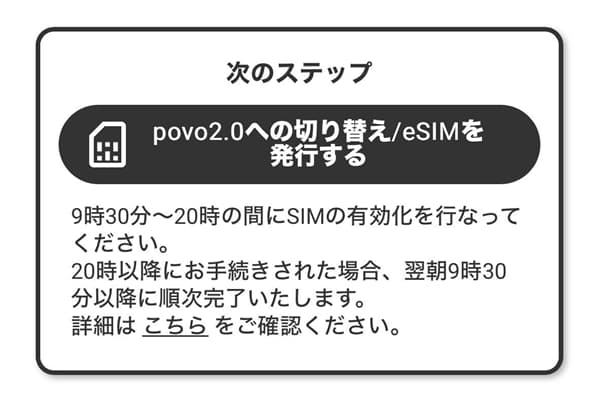
契約申し込みが完了したら、eSIMの開通作業に進みます。
kazunari基本的に案内通りに進んでいけばOKです。
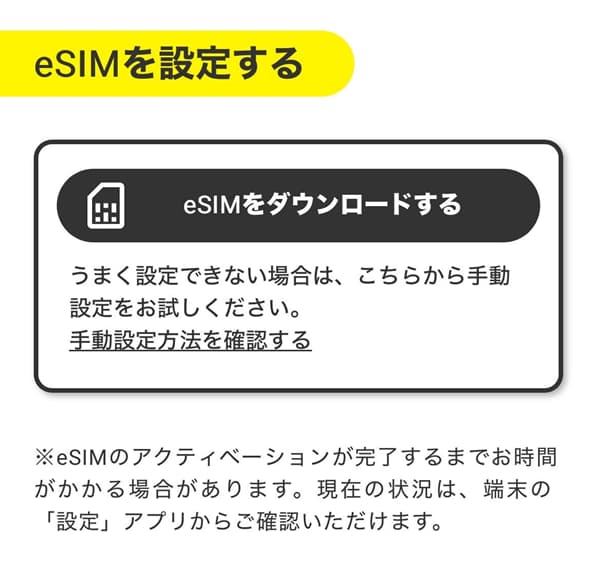
案内通り進むと、eSIMのダウンロードへ進みます。
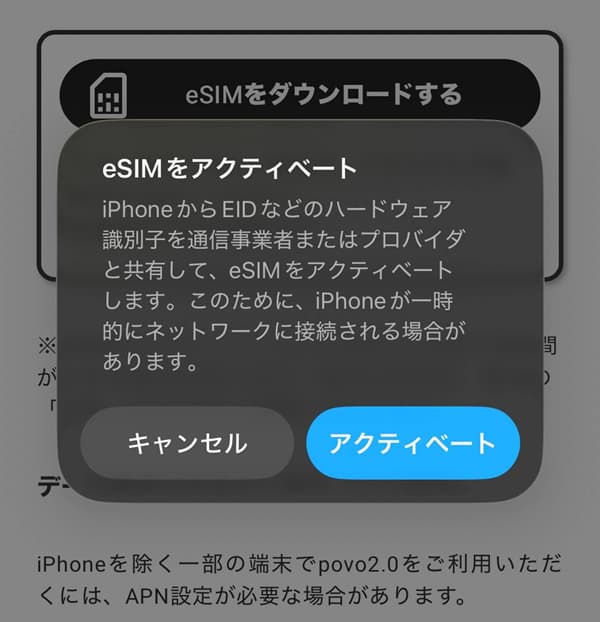
ダウンロードが済むと、eSIMのアクティベートを求められるので、アクティベートします。
これで完了です。
kazunari特に難しい事や手間を感じることはなく、キャリアの乗り換えが本当にラクになったと思います。
- STEP4必要に合わせてトッピングを購入する。
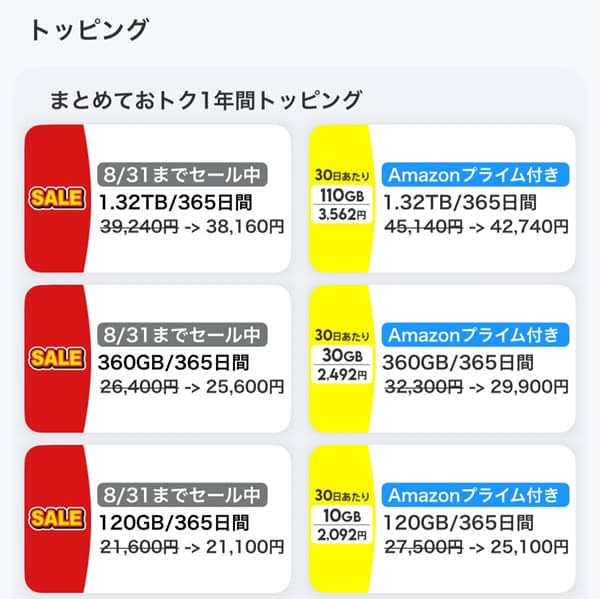
povoでのデータ通信が必要であれば、適切なトッピングを購入します。
kazunari私は最初のキャンペーンコードで1GBの通信容量がありますし、ほぼ0円運用をするので、私はまだ何も購入していません。
ただし、180日間トッピングの購入が無いと、利用停止や契約解除の可能性があるので注意が必要です。
【実体験】実際にやってみて分かった注意点

無事に乗り換えは完了しましたが、注意した方が良いと思った点もいくつかありました。
1. 開通手続き(SIM有効化)の「時間帯」に注意!
手続き自体は24時間申し込み可能ですが、最後の「SIMのアクティベート」ができる時間帯は 9:30〜20:00 までと決まっています。
夜に契約の手続きをはじめて、少しもたつくと20時を超える恐れがあるので、注意が必要です。
2. 作業中は「安定したWi-Fi環境」が必要
旧キャリアからpovoへ回線が切り替わった瞬間、旧キャリアのモバイルデータ通信は使えなくなります。
その直後に行う「eSIMプロファイルのダウンロード」はネット接続が必要なため、Wi-Fiがない場所での契約は要注意です。
3. 旧キャリアの「日割り計算」と解約タイミング
解約月の料金は、ほとんどのキャリアで「日割り計算されず満額請求」になります。
一方で、povoは基本料0円スタートなので日割りという概念がありません。
そのため、お得に乗り換えるなら月末がベストタイミングです。
4.デュアルSIMはアクティベートだけでは繋がらない
実は私の場合、説明通りにアクティベートしても繋がりませんでした。
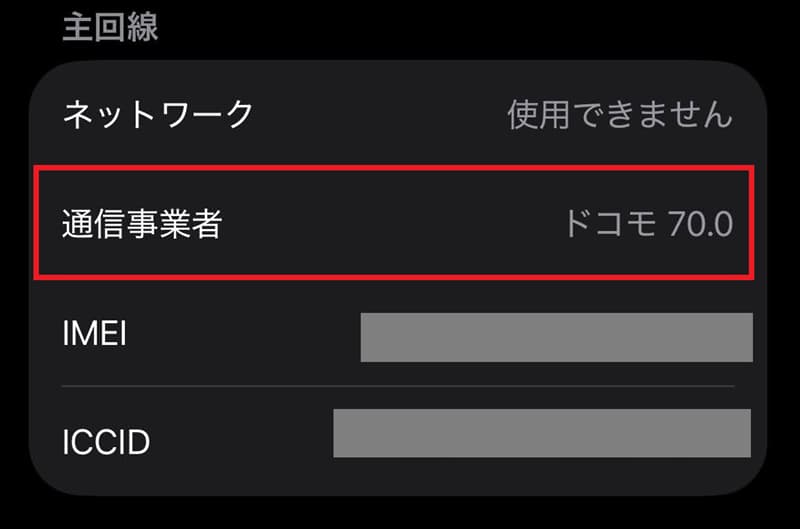
povoの設定をしたはずでしたが、まだ前のキャリア(ahamo)の設定が残っている状態でした。
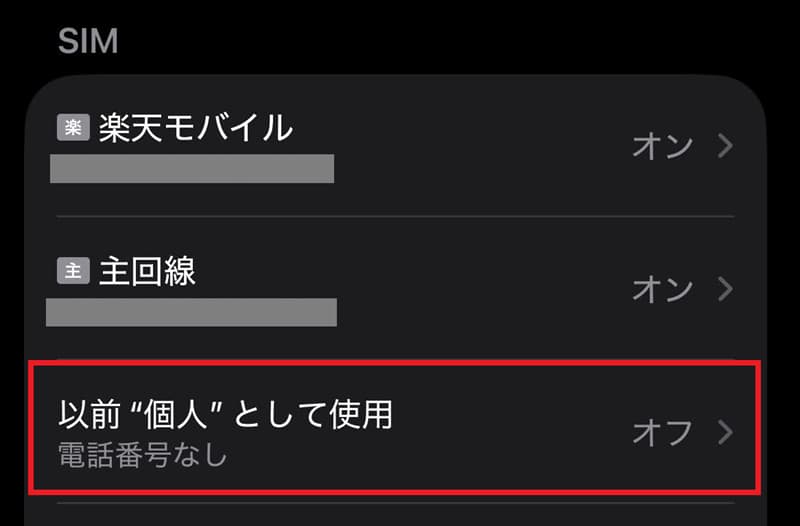
解決方法としては、
設定>モバイル通信>SIMで、「以前、”個人”として使用」を選択すると、
povoの設定を読み取り、設定が新しいキャリアに引き継がれました。
もともとahamoと楽天モバイルでデュアルSIM運用していたのですが、これが原因のようでした。
困ったらチャットでリアルタイムで相談できる
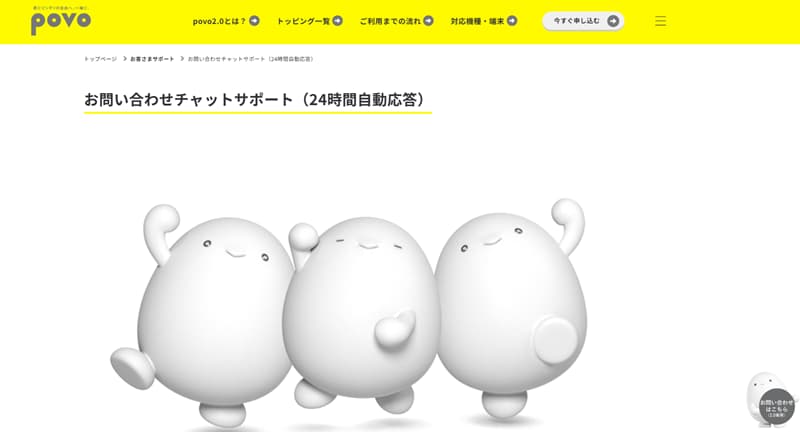
何かトラブルがあった時、ネット契約なので店舗での相談は出来ません。
ですが、povoにはチャットでの相談窓口があり、リアルタイムでオペレーターが対応してくれます。
応対時間は年中無休で9:00~19:00なので、割と使いやすいと思います。
先ほどお伝えした初期設定のトラブルも、チャットで相談したらすぐに解決しました。
お問い合わせチャットサポート(24時間自動応答)からチャットを開始して、チャットのメッセージで「オペレーター」や「有人対応」と入力すると繋いでくれます。
オペレーターは丁寧に対応してくれるので、頼りがいがありました。
まとめ:povo2.0を活用してほぼ0円スマホライフをはじめよう
他社からpovo2.0へのMNP乗り換え手順と、実際にやってみて分かった注意点について解説しました。
「手続きが難しそう」
「途中で不通になったらどうしよう」
と不安になるかもしれませんが、ポイントさえ押さえておけば自宅にいながら最短即日で完了するほど手軽です。
最後に、スムーズに乗り換えるための重要ポイントをおさらいしておきます。
・準備物:MNP予約番号(ワンストップ対応なら不要)、本人確認書類、クレジットカード
・手続きの時間帯:SIM有効化は 9:30〜20:00 の間に行う(夜間は翌朝対応になるため注意)
・環境:回線切替時のために安定したWi-Fiを確保
無事にpovo2.0を開通させ、楽天グループ株主優待の楽天モバイルを併用すれば、ほぼ0円スマホ生活の完成です!
楽天の株主優待に関しては、
【レビュー】楽天株主優待SIMを「サブ回線」として使ってみた!メリット・注意点とおすすめ活用法で説明しています。
自分にぴったりの使い方を見つけて、通信費を賢く節約しながらスマホをより便利に使いこなしていただけると幸いです。